用deepseek+图表画廊,三步搞定专业图表
还在为制作数据图表加班到深夜?不会点AI工具,职场人真的越来越辛苦!今天教你一个神级组合:DeepSeek代码助手 + 图表画廊,三步就能把枯燥数据变成专业图表,效率高到飞起!
一、神器登场:图表画廊

图表画廊是一个宝藏网站,它能提供各种精美图表的现成代码模板。无论你需要雷达图、柱状图、折线图还是饼图,这里应有尽有。它的核心价值在于:所见即所得,一键复制代码基础!
网址:https://gallery.pyecharts.org/
二、超简单三步法,小白也能变大神
第一步:图表画廊”偷”代码
打开浏览器,访问图表画廊网站。浏览琳琅满目的图表,找到你心仪的那一款(这里用雷达图来做演示)。
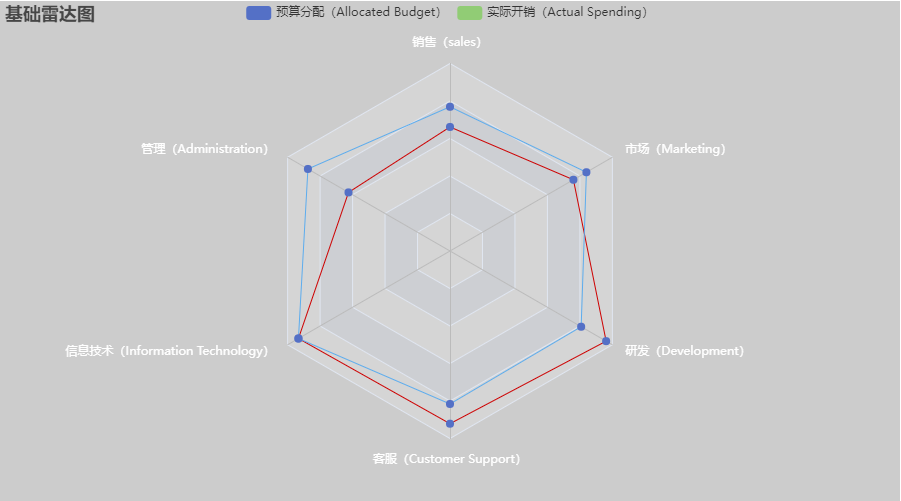
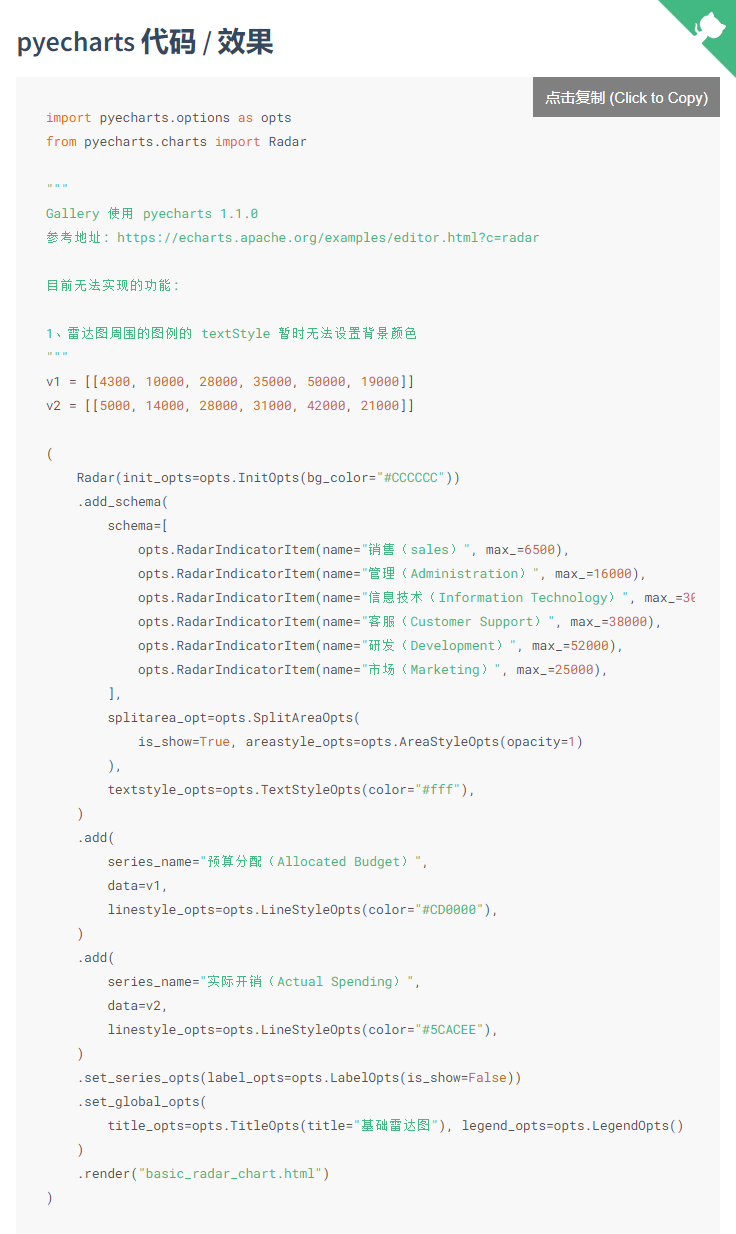
直接点击图表旁的”复制代码”按钮,搞定基础模板!
第二步:DeepSeek,智能换数据
打开 DeepSeek,粘贴刚刚复制的图表代码。

输入关键指令:
请把雷达图里面的数据更换为算力魔方的性能指标:功耗、算力、体积、价格、售后、品牌,确保数据代码与源代码格式一致,且能运行。(请替换为你的实际数据项,如:型号、性能评分、价格等)。
等待 DeepSeek 思考片刻,它就会生成一份适配”算力魔方”数据的新代码。点击复制这份新鲜出炉的专属代码。
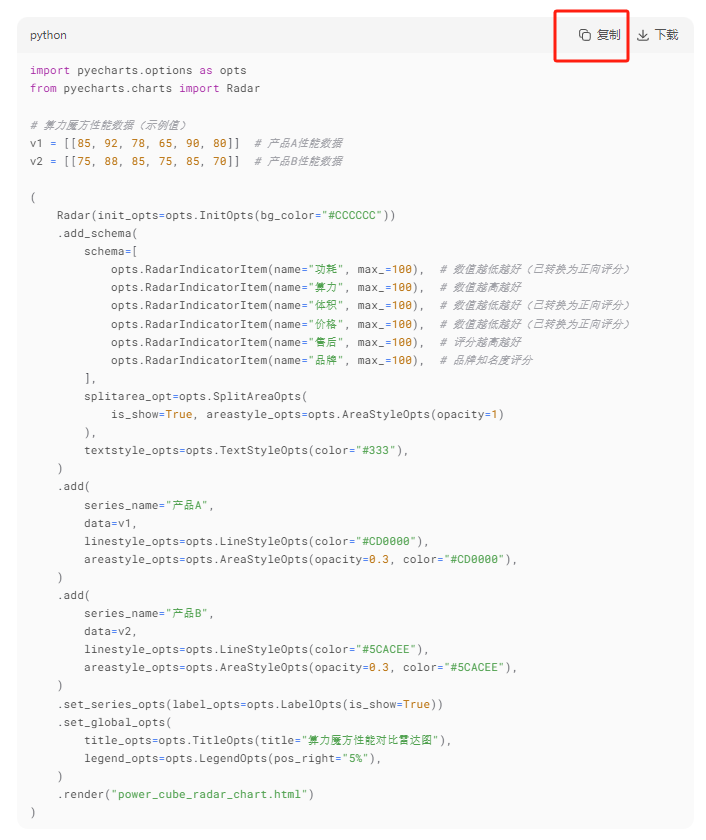
第三步:WPS,一键出图
打开你的 WPS 表格文件,在工具栏的搜索框里,输入”PY”;点击出现的”脚本编辑器”功能。
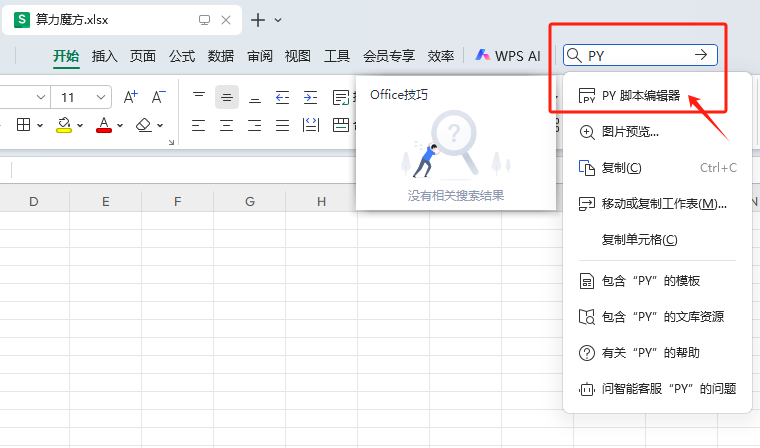
在右侧弹出的编辑器窗口中,点击”新建脚本”。
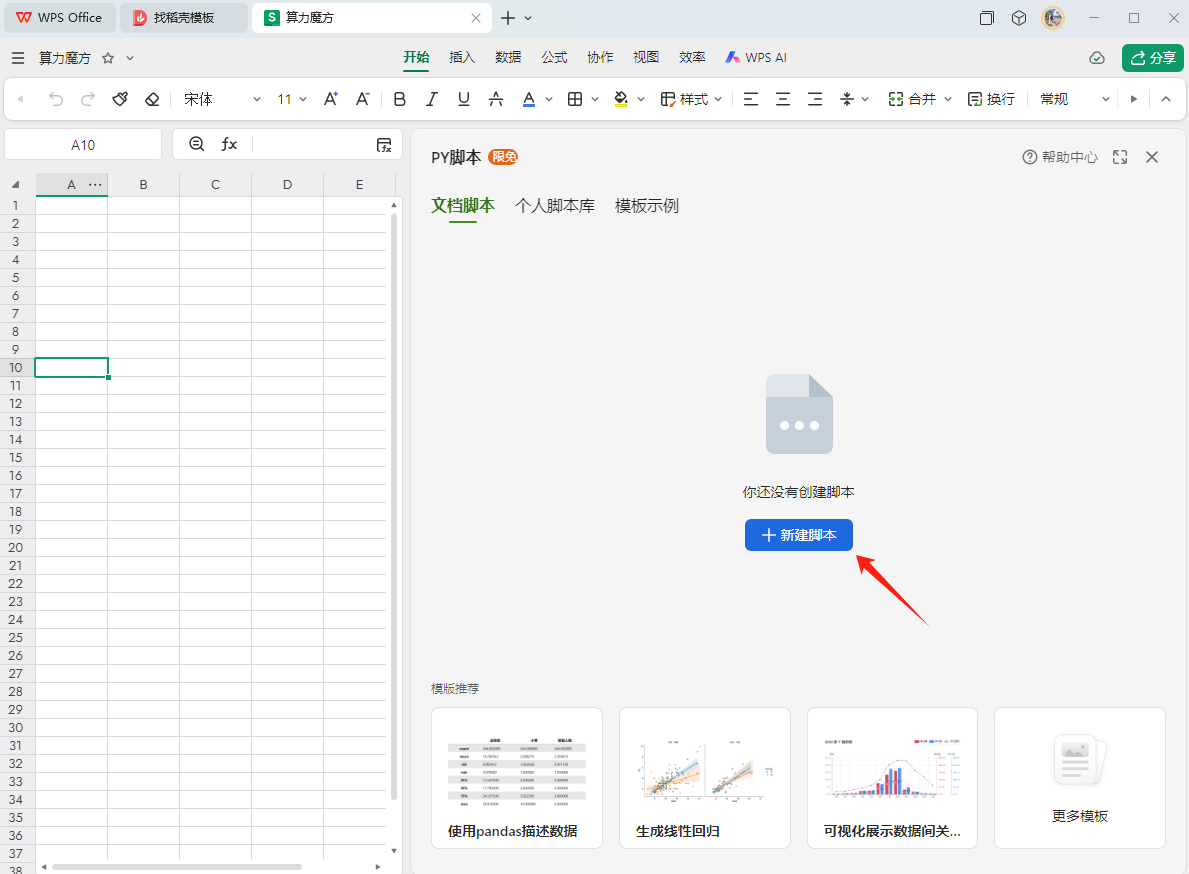
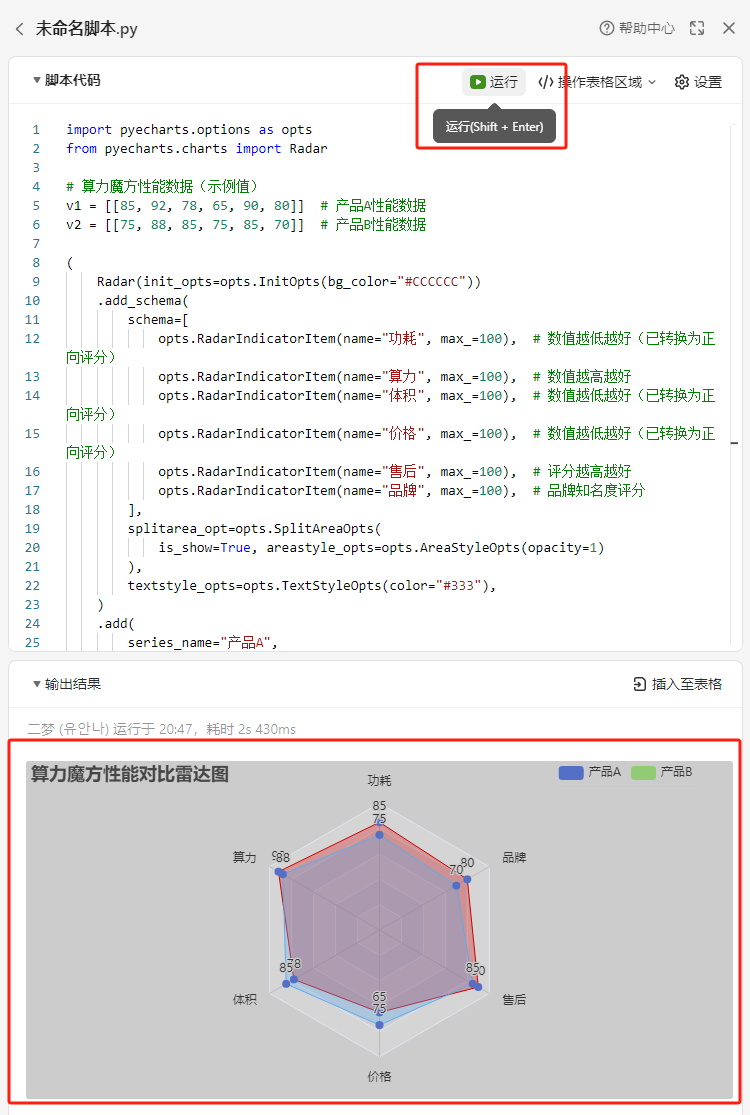
粘贴从 DeepSeek 复制的专属代码,点击”运行”按钮;见证奇迹!一个基于”算力魔方”数据的图表瞬间生成在下方。
最后,点击”插入至表格”,你的专业雷达图(或其他图)就完美嵌入表格了!
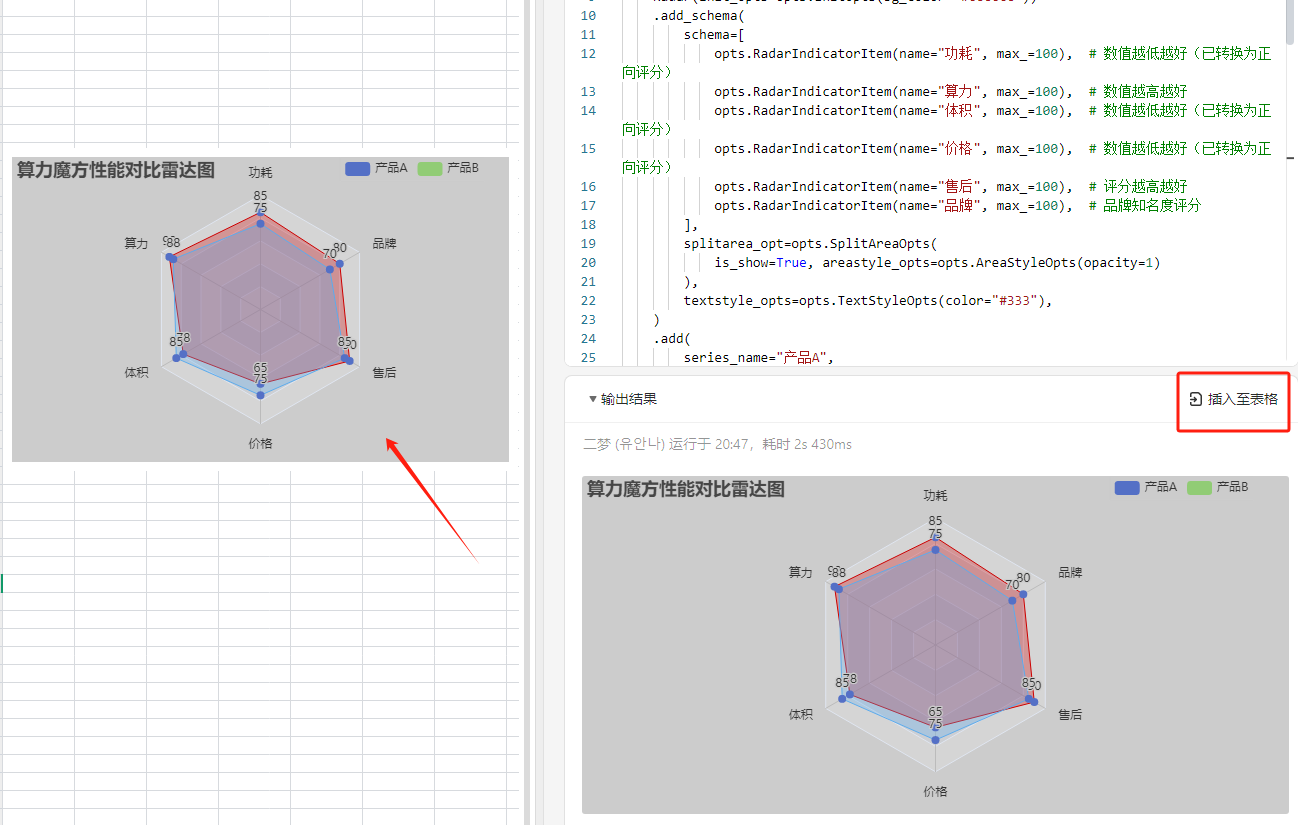
整个过程丝滑流畅,从复制模板到生成专属图表,只需三步操作,省去了大量查文档、调参数的繁琐工作。
三、总结
无论你是做产品分析、市场报告还是项目总结,这个组合都能帮你把数据直观、美观地呈现出来,让领导和同事眼前一亮!
下次需要柱状图?折线图?饼图?步骤完全一样!
图表画廊提供模板,DeepSeek 负责适配数据,WPS 负责最终呈现。效率工具用得好,下班回家没烦恼!
赶紧收藏这篇攻略,下次做图表时试试看吧!关注我,解锁更多AI提效神技,告别无效加班!